
Acepta una conexión en tu equipo
Nadie entra en tu equipo sin que lo sepas. Esta guía explica qué ves cuando alguien pide conectarse y qué puedes hacer en cada momento.
Da tu código solo a quien conoces
Tu código está en «Acceso remoto» › «Código de este equipo». Dáselo solo a alguien de confianza que te vaya a ayudar.
La ventana de solicitud
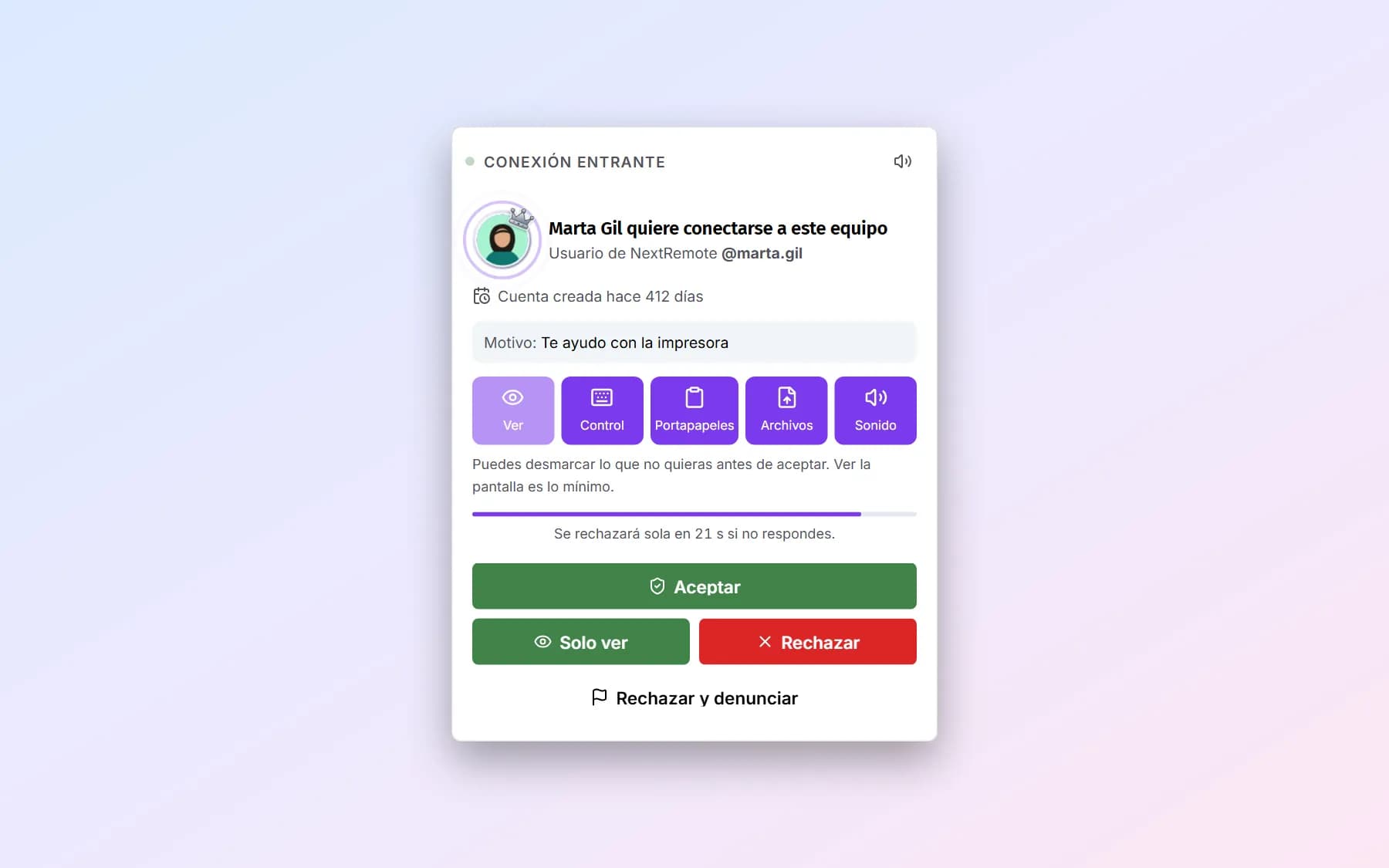
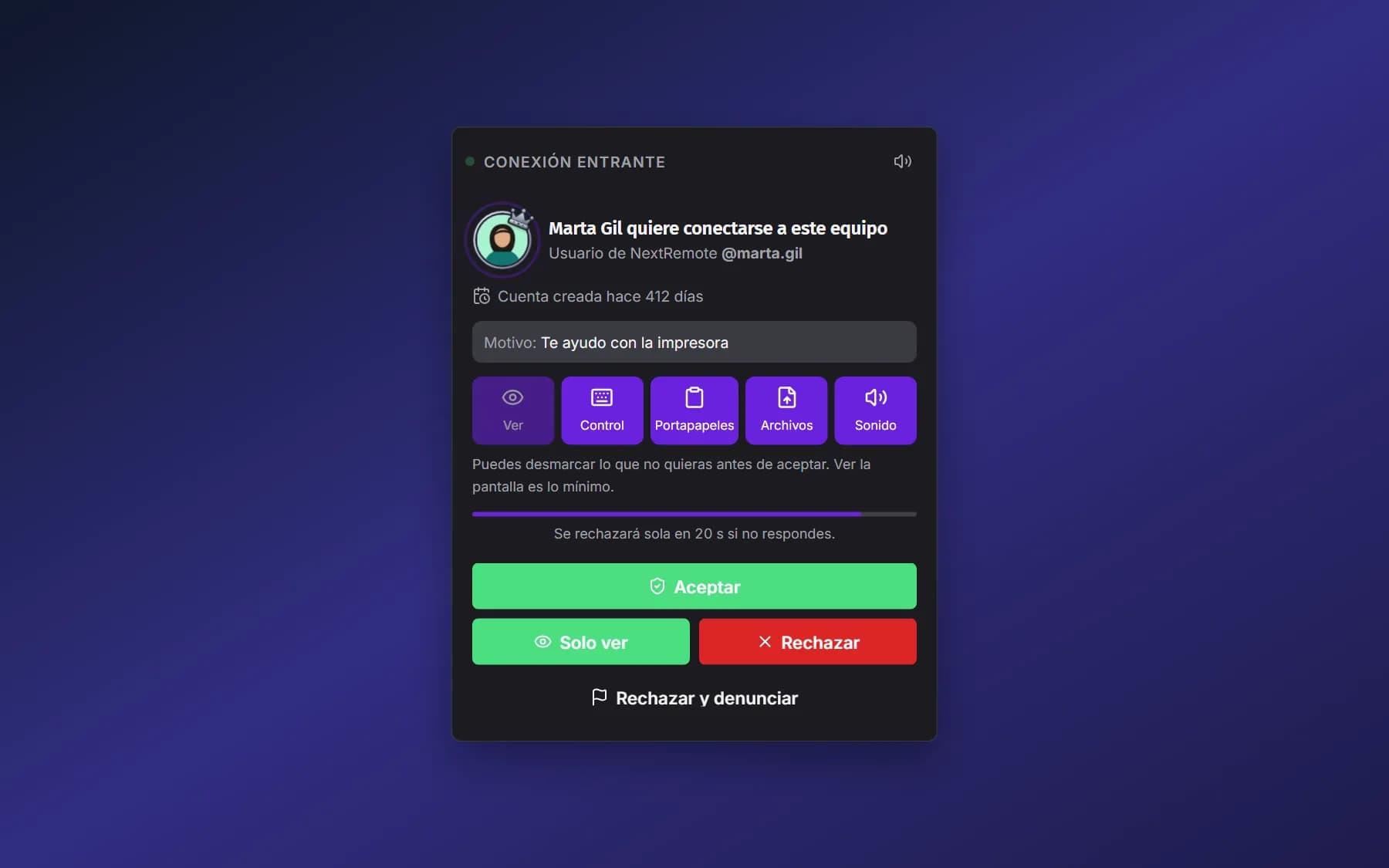
Sale «Solicitud de acceso remoto», siempre encima. Dice quién quiere conectarse (nombre, @usuario, foto y «Cuenta creada hace N días»), si podrá controlar o solo ver, el motivo y si la sesión se va a grabar.
Resultado esperado: Sabes quién se conecta, para qué y si se grabará.
Desconfía de las prisas
Nadie de un banco ni de soporte técnico te pedirá conectarse. Si te han llamado diciendo que son de tu banco, de una compañía o de NextRemote, o la cuenta es muy reciente, rechaza.
Elige qué le dejas hacer
En «Qué le dejas hacer», desmarca lo que no quieras dar: control, portapapeles, archivos, pantalla en negro o bloqueo de tu teclado y ratón. «Ver la pantalla (siempre)» es lo mínimo.
Consejo: Sin el control, tampoco hay portapapeles ni archivos.
Acepta o rechaza
Pulsa «Aceptar» o «Rechazar». Si no respondes en 30 segundos, se rechaza sola. «Rechazar y denunciar» la rechaza y nos avisa.
El aviso flotante
Mientras dura la sesión, «Sesión remota en curso» enseña quién está conectado, el modo, el «Tiempo conectado» y si se graba. Se puede mover y plegar.


Chat, archivos y pausa
«Chat» para escribir; «Archivos» para ver lo que te envían (va a Descargas) y lo que se llevan; «Pausar» para quitarle el control sin cortar.
Corta cuando quieras
Pulsa «Terminar» y confirma. No hace falta dar explicaciones.
Resultado esperado: Deja de ver tu equipo al momento.
El aviso final y la denuncia
Al acabar, el aviso dice quién ha terminado y cuánto ha durado. Si algo no te ha gustado, pulsa «Denunciar esta conexión».


Si algo falla
No me ha salido ninguna ventana
La aplicación no estaba abierta o no respondiste a tiempo. Ábrela desde el menú de inicio o la bandeja y pide que vuelvan a conectarse.
Se han conectado sin pedirme permiso
El equipo está vinculado a una cuenta que tiene el acceso desatendido. Solo esa cuenta puede hacerlo, y siempre con el aviso. Si no es tuya, desvincúlalo o apágalo en «Acceso a este equipo».
Creo que me han estafado
Pulsa «Terminar», denuncia la conexión y cambia las contraseñas que hayas usado. Si has dado datos del banco, llama a tu banco y denuncia ante la policía.
¿Se graba lo que hago?
Solo si los ajustes del equipo lo declaran; entonces la ventana dice «La sesión se va a grabar» y el aviso enseña «Grabando». El vídeo se queda en el navegador de quien conecta.