
Ajustes de acceso de un equipo
Cada equipo tiene sus propios ajustes. Se cambian en la aplicación del equipo, en «Acceso a este equipo», y, si está vinculado a tu cuenta, también en la web.
Dónde están
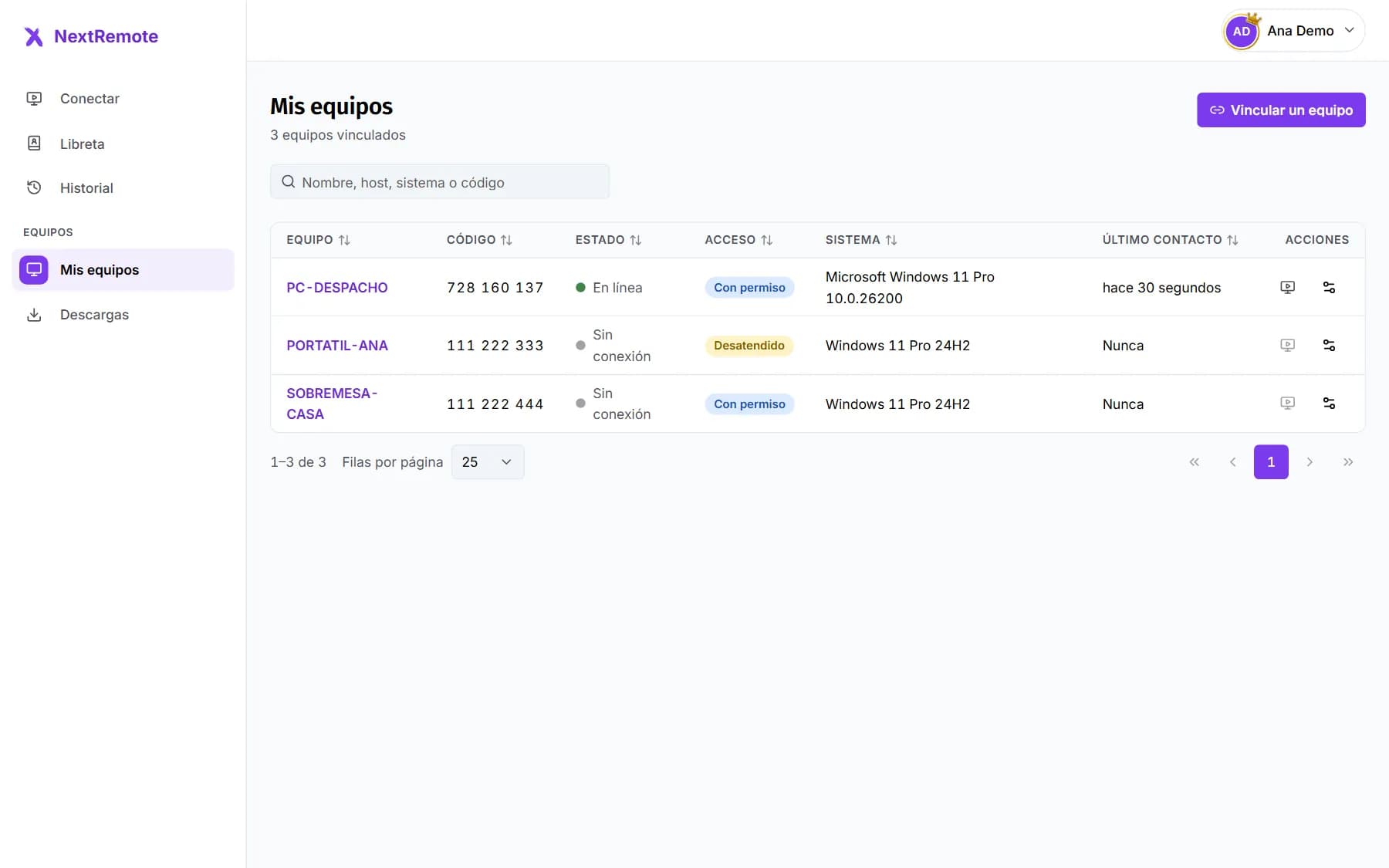
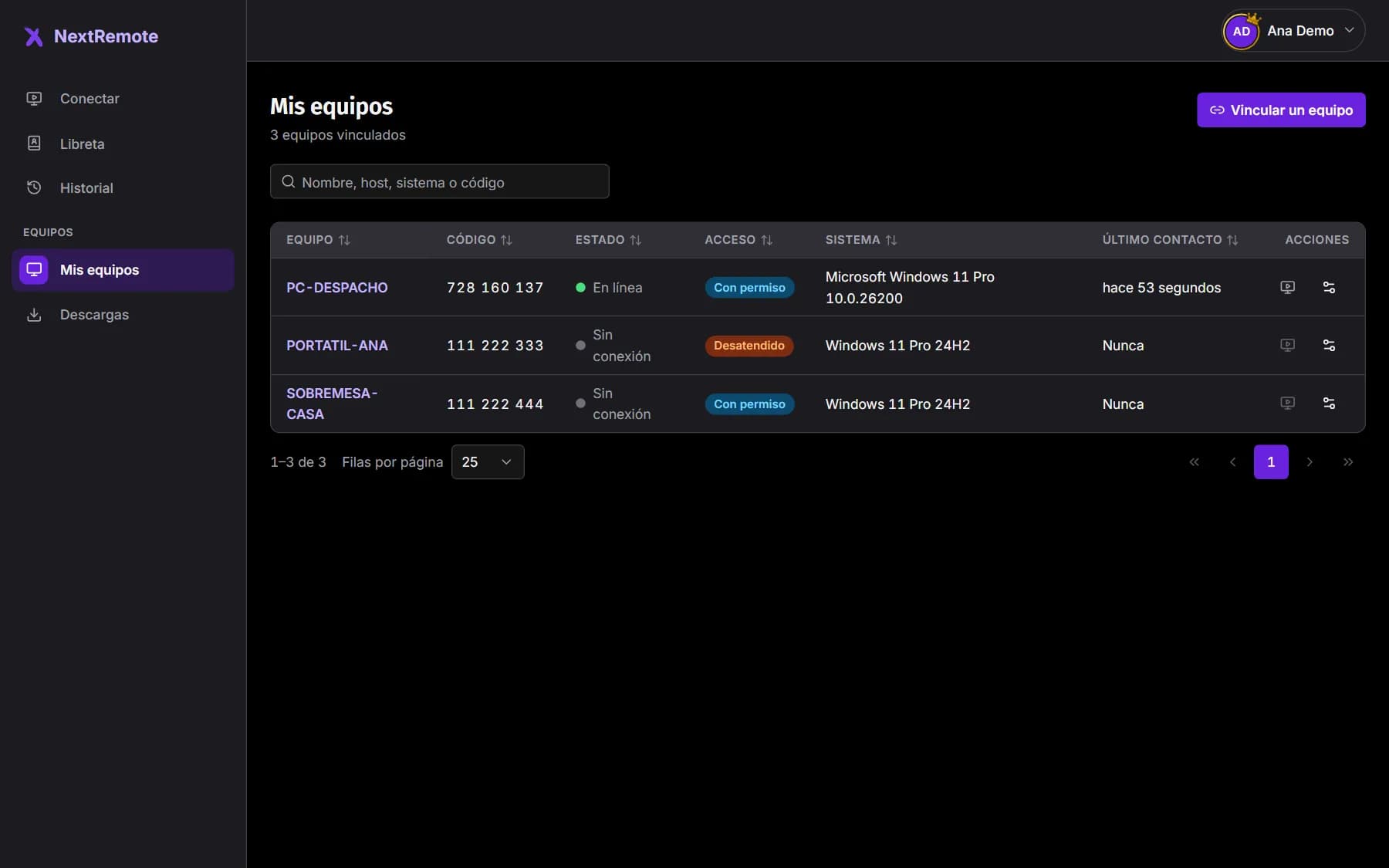
En la aplicación: «Acceso a este equipo». En la web: «Mis equipos» › los ajustes del equipo.
Permitir conexiones
Si lo desactivas, nadie puede pedir conectarse a este equipo, ni siquiera tu cuenta.
Qué se puede hacer
Control de teclado y ratón, portapapeles, archivos, pantalla en negro y bloqueo de tu teclado y ratón (estos dos, solo en Windows). Es lo máximo que se puede pedir; al aceptar aún se puede quitar.
Grabación declarada
Si lo marcas, quien conecta puede grabar la sesión en su navegador y se avisa antes de aceptar. Si no, el botón «Grabar» está desactivado.
Duración máxima
Al llegar a ese tiempo, la sesión termina sola.
Acceso desatendido
Solo para la cuenta propietaria: entra sin que nadie acepte. Hace falta tener el equipo vinculado. A cualquier otra cuenta se le pregunta igual.
Consejo: Con el acceso desatendido, quien entre en tu cuenta podrá entrar en el equipo. Activa el segundo factor.
Guarda
Pulsa «Guardar». El cambio llega al equipo al momento y vale para las sesiones nuevas.
Resultado esperado: Ves «Ajustes de acceso guardados.».
Si algo falla
No puedo activar el acceso desatendido
El equipo no está vinculado a tu cuenta. Inicia sesión en su aplicación.
He cambiado algo y la sesión abierta sigue igual
Los ajustes valen para las sesiones nuevas. Termina la sesión y vuelve a conectar.
No veo la pantalla en negro ni el bloqueo
Solo existen en Windows.