Ayuda a cualquiera con su ordenador, gratis y a distancia.
La otra persona instala la aplicación y te da su código de 9 cifras. Tú te conectas desde el navegador o desde la aplicación, ella acepta y ves su pantalla. Con chat, archivos y portapapeles.
Ayudar a alguien con su ordenador no debería costar dinero
NextRemote nace para que cualquiera pueda echar una mano a distancia, sin licencias y sin miedo a las estafas.
Las licencias son caras
Las herramientas de escritorio remoto suelen cobrar por usuario o cortan la sesión si sospechan que es uso profesional. NextRemote es gratis para todo el mundo.
Las estafas de «soporte técnico»
Alguien llama diciendo que es del banco o de soporte y pide conectarse. Por eso quien acepta ve el usuario, la foto y la antigüedad de la cuenta que conecta, y puede denunciarla.
Debería ser sencillo
Sin configurar routers ni abrir puertos: la otra persona abre la aplicación, te dice su código y acepta. Nada más.
Qué hace
Todo lo que necesitas para ayudar a distancia
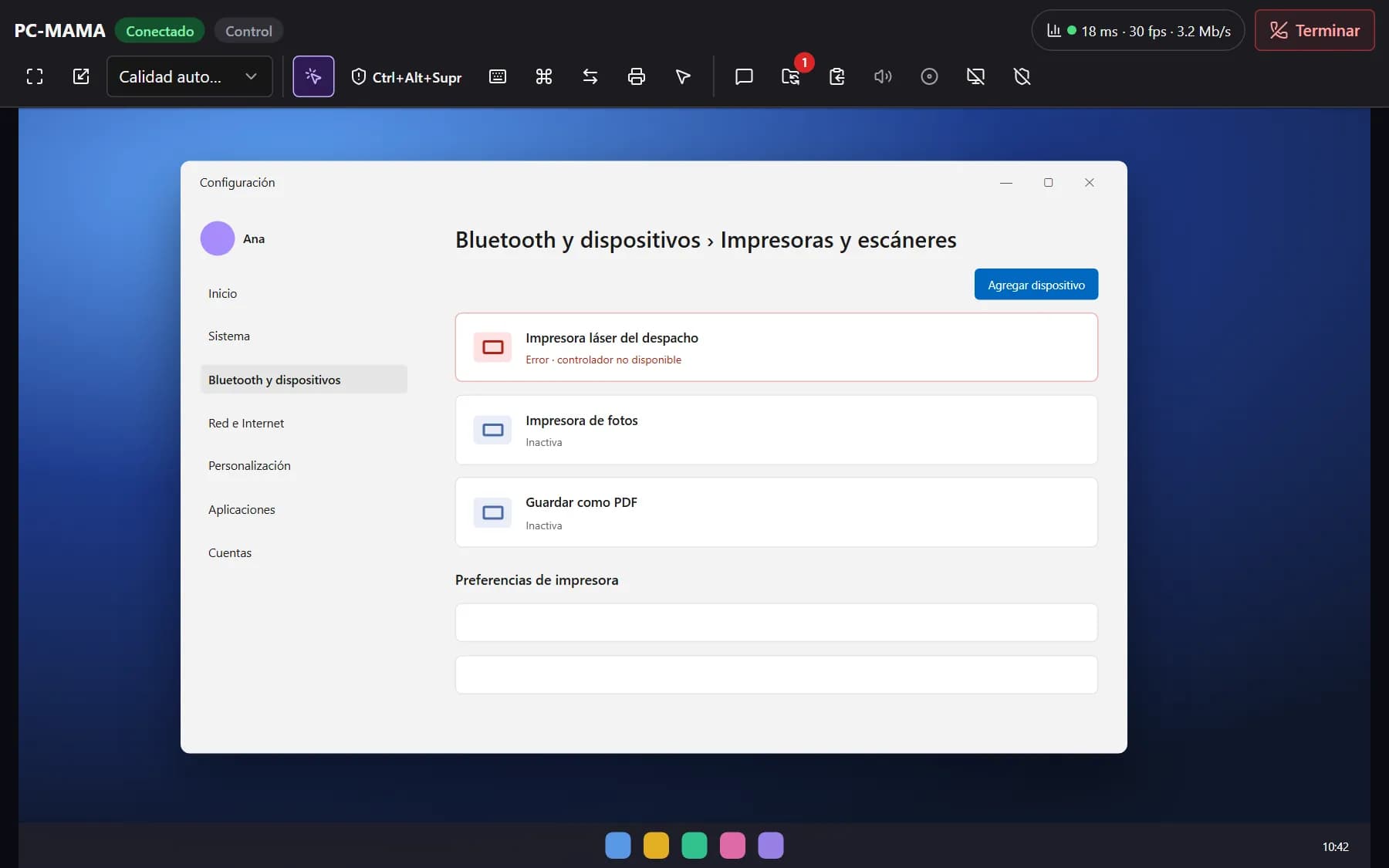
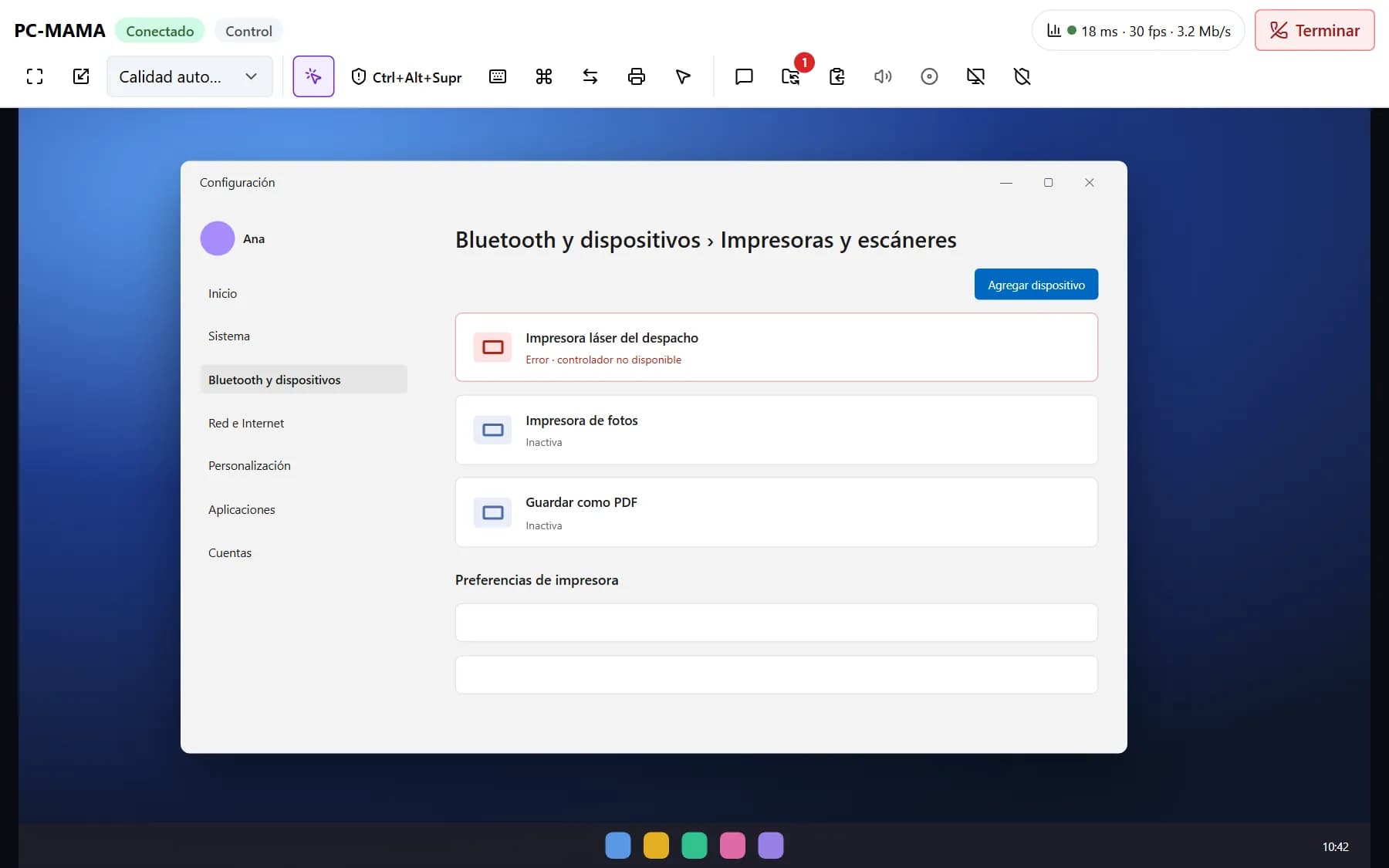
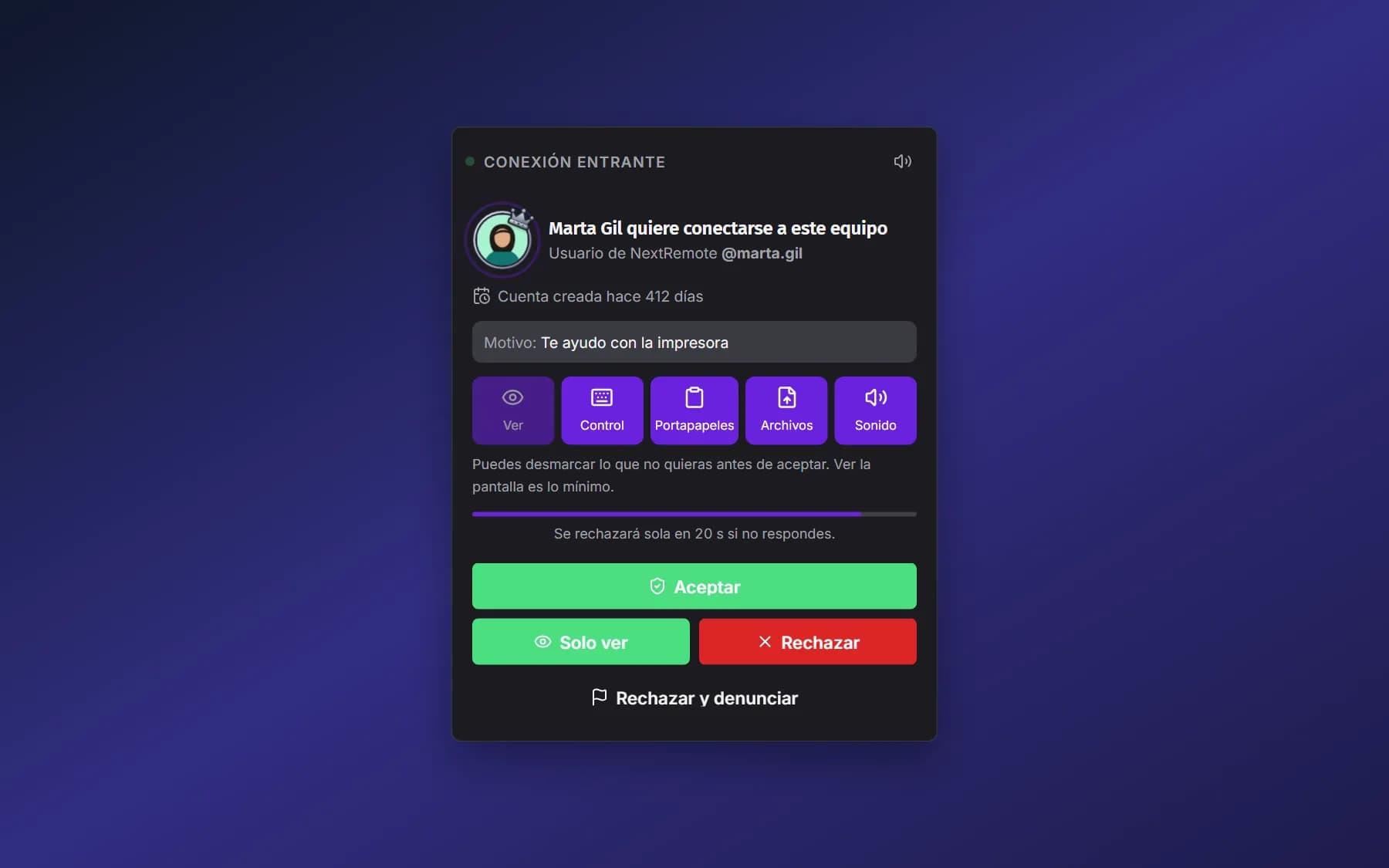
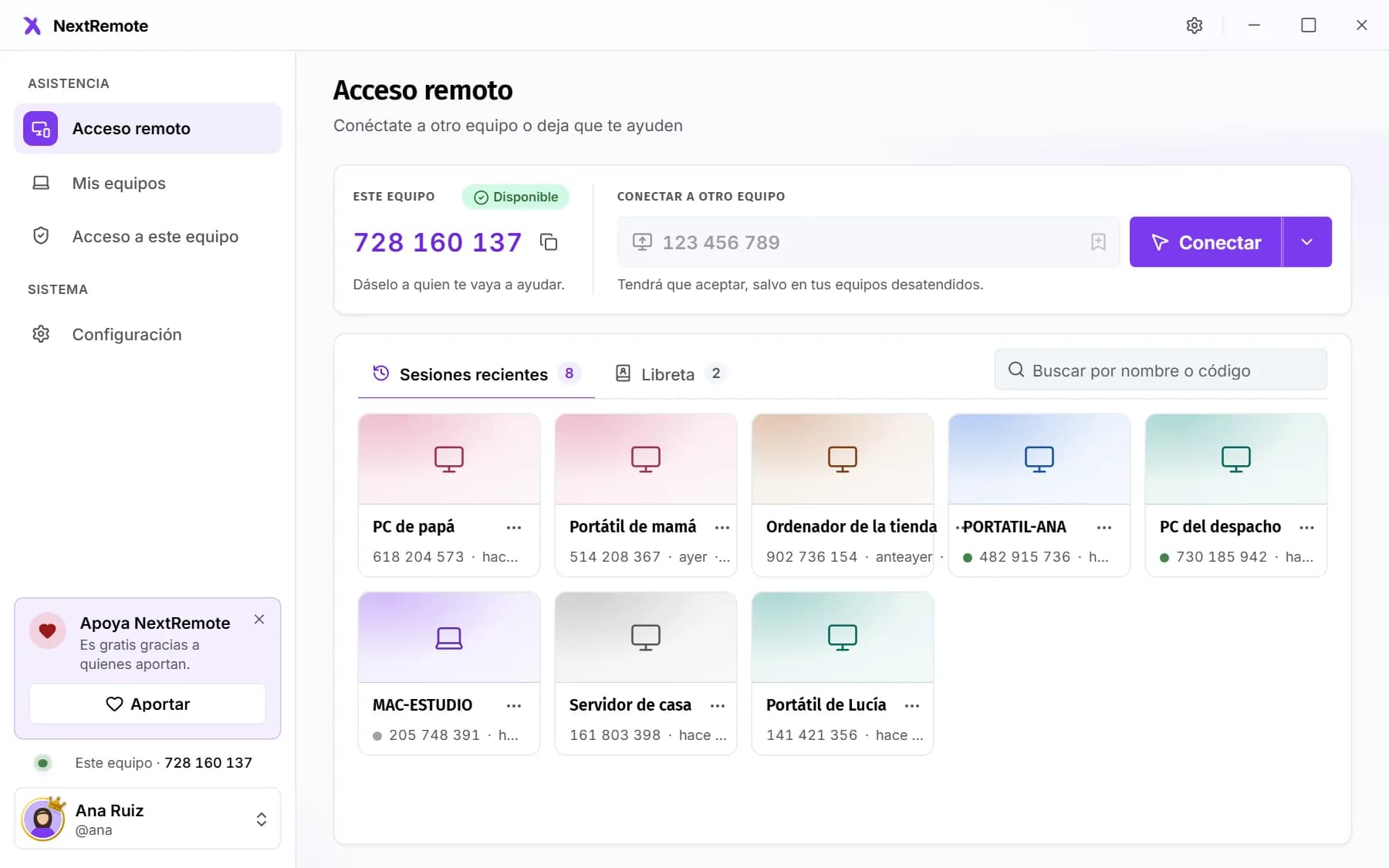
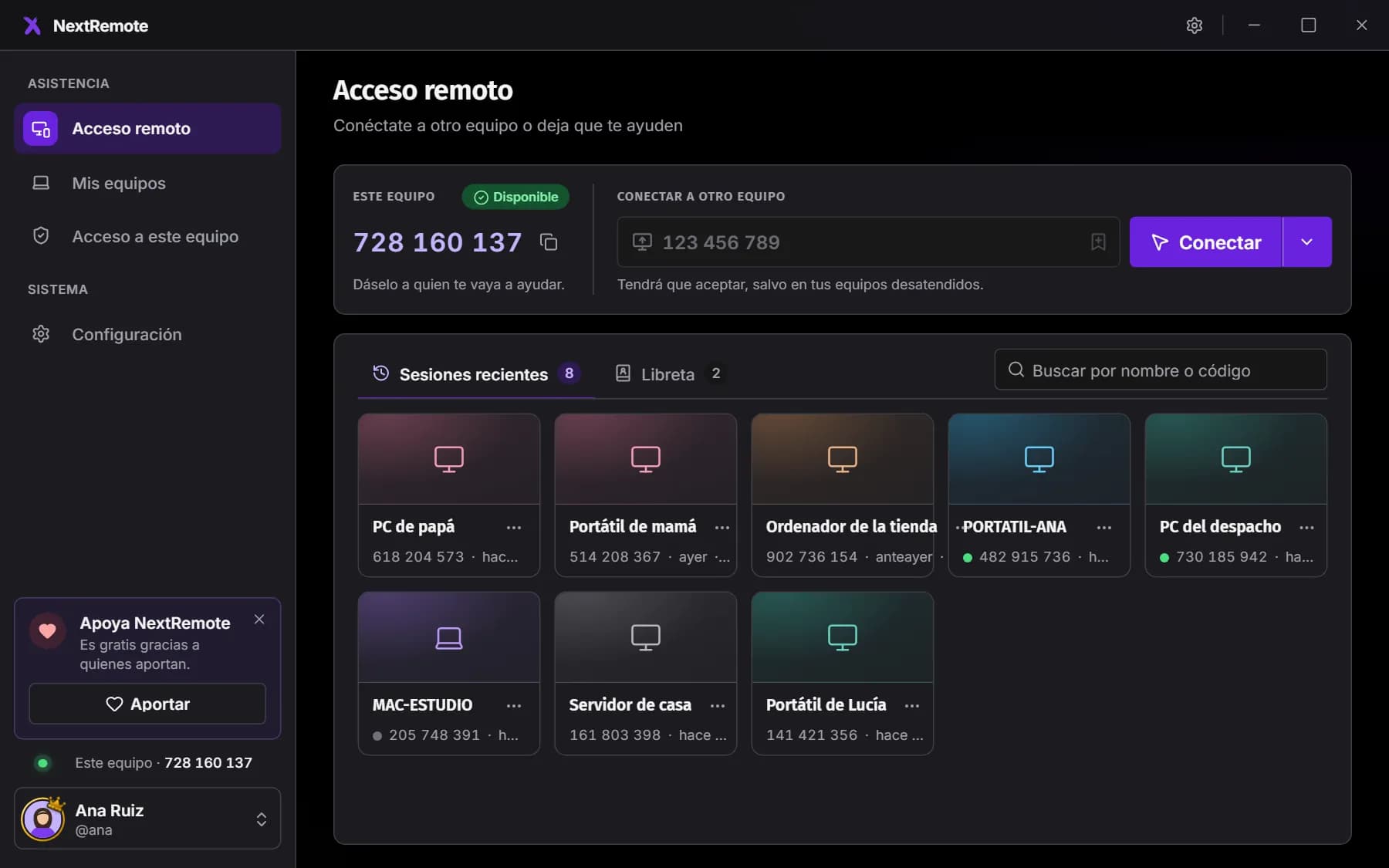
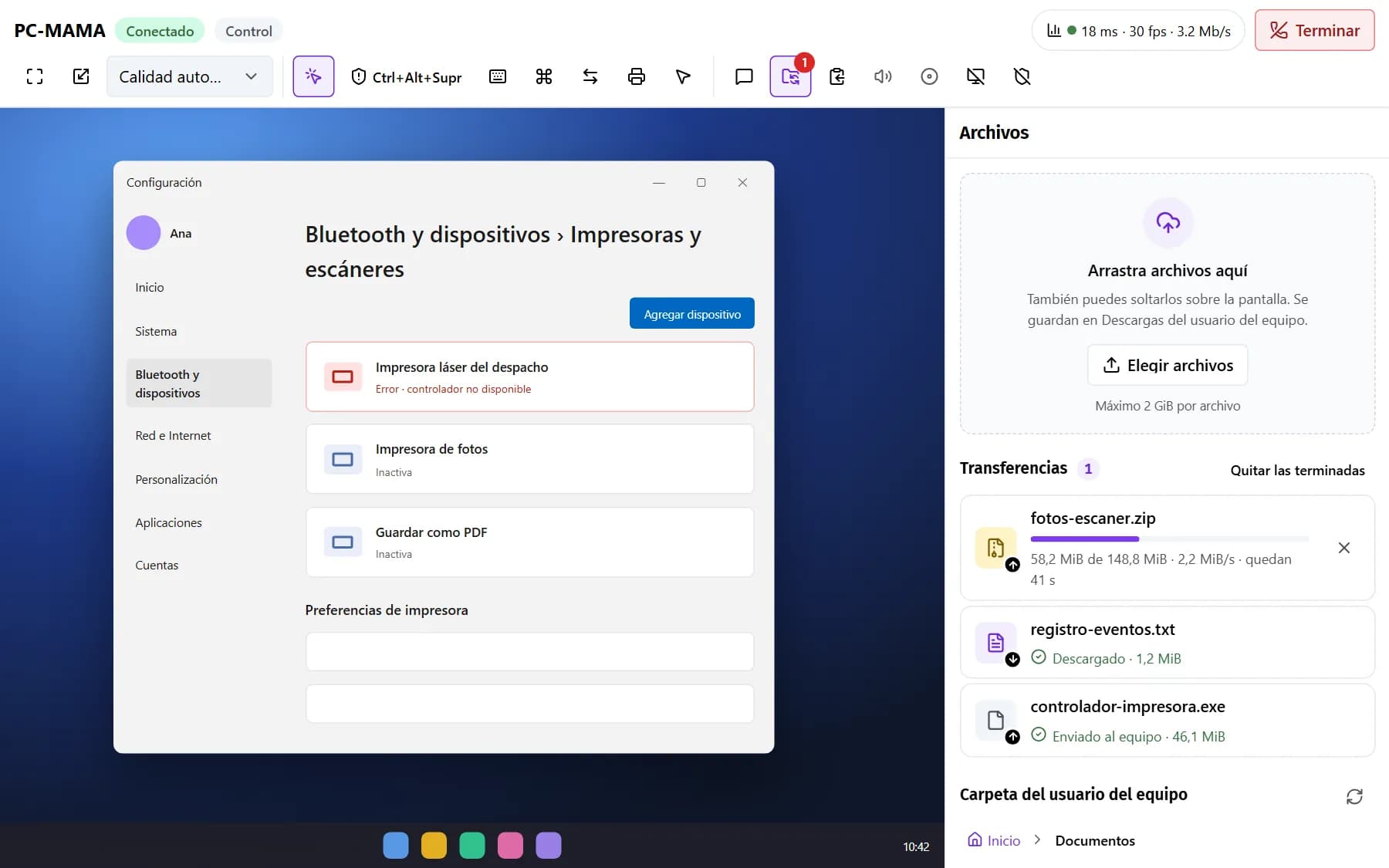
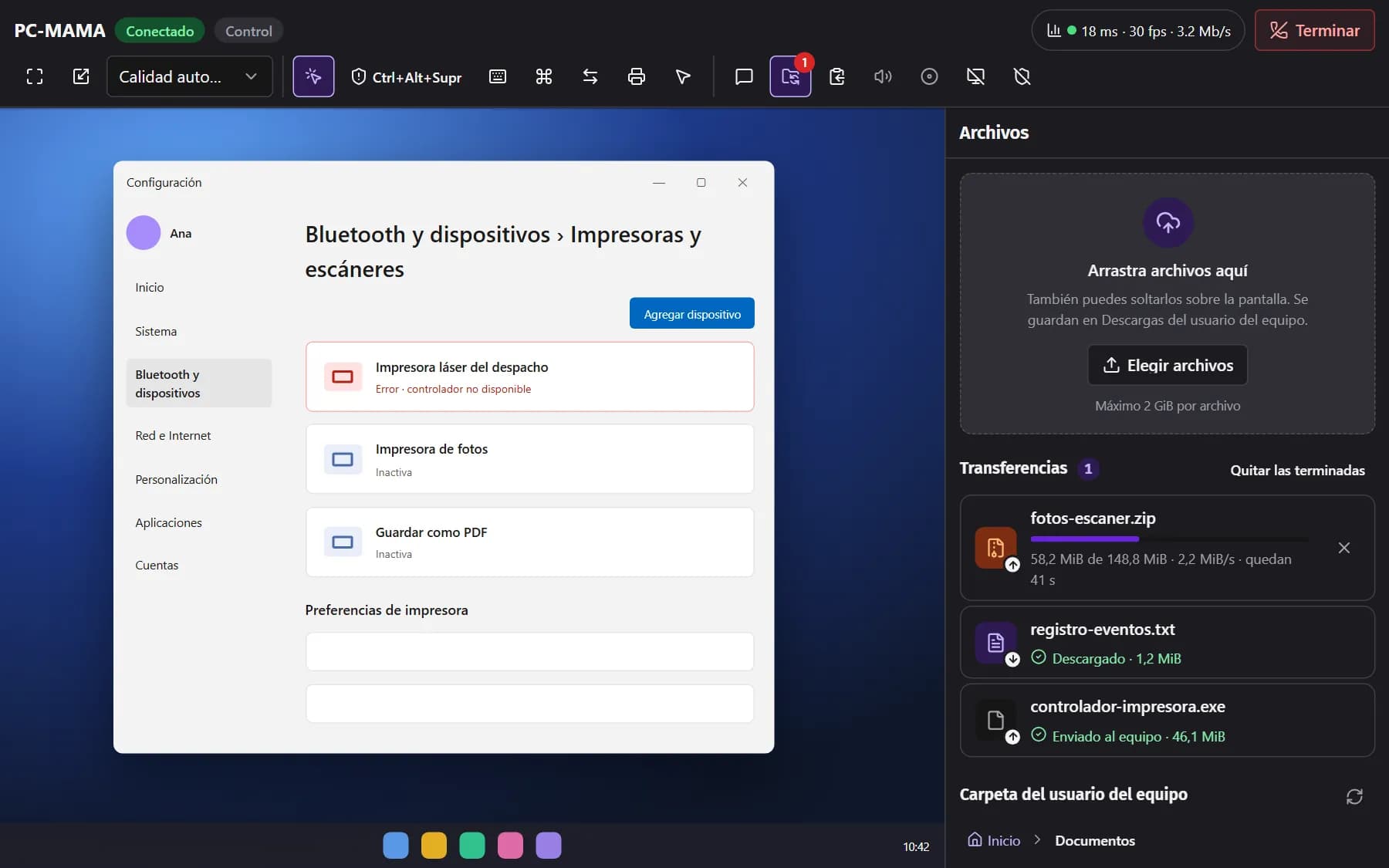
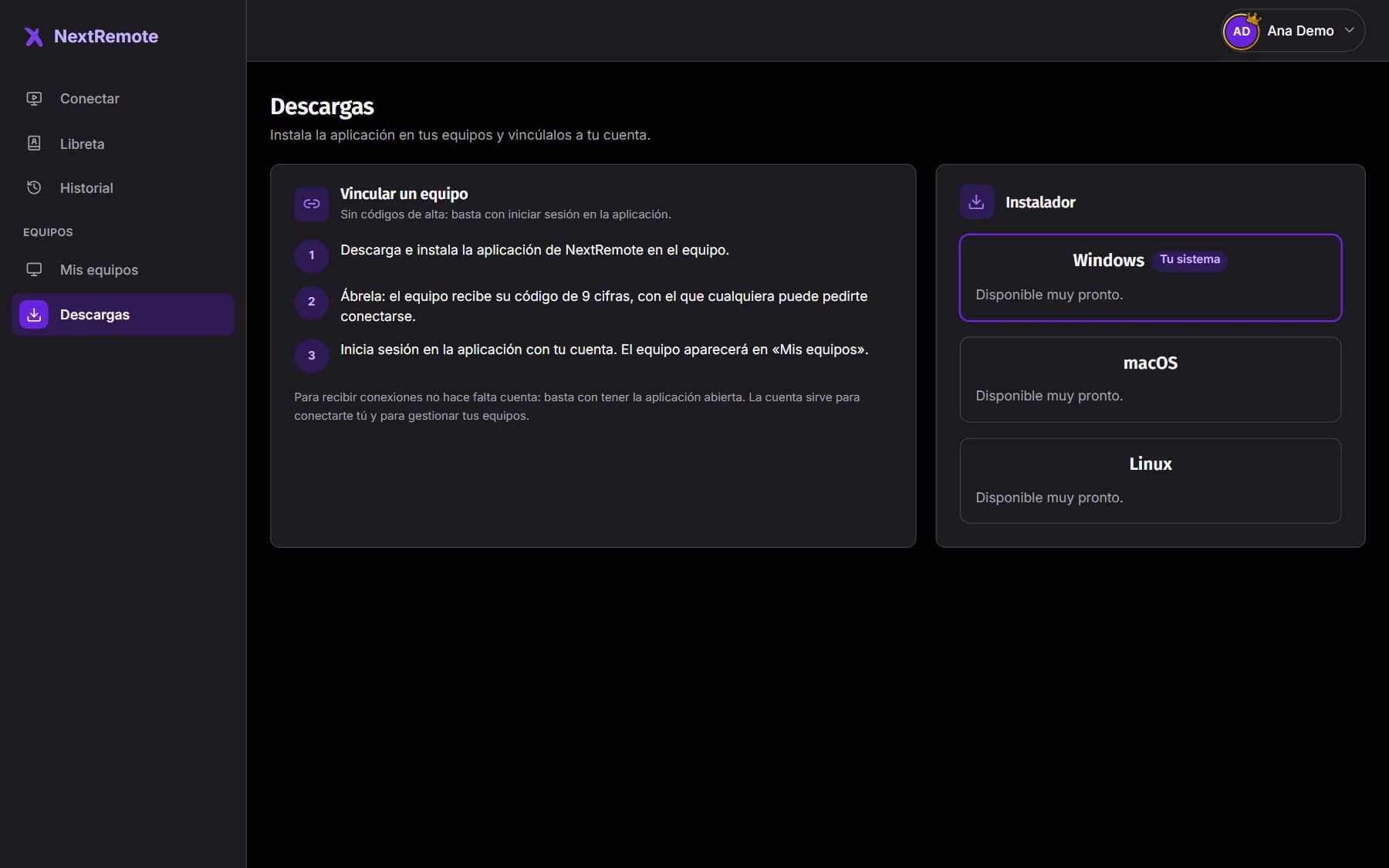
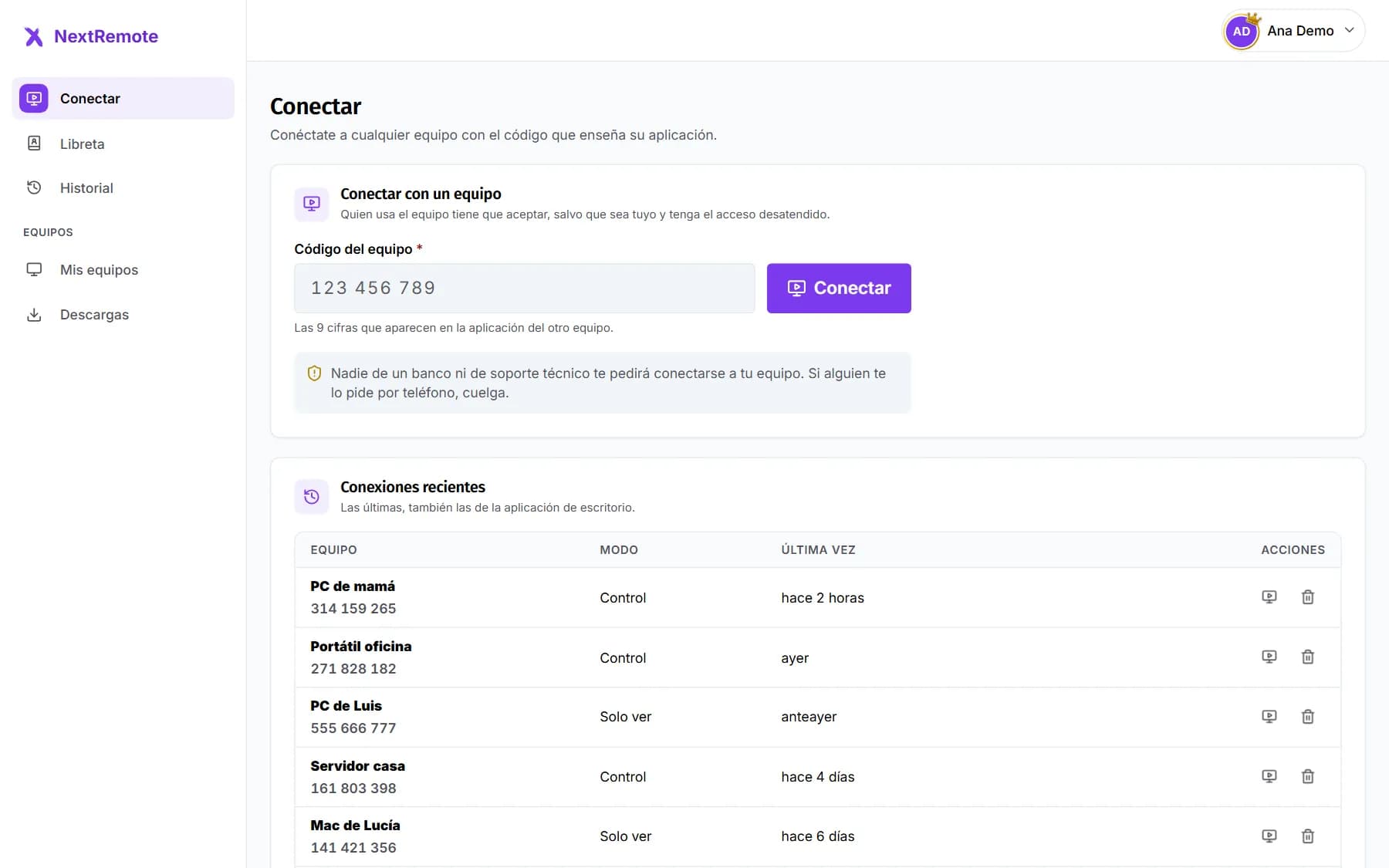
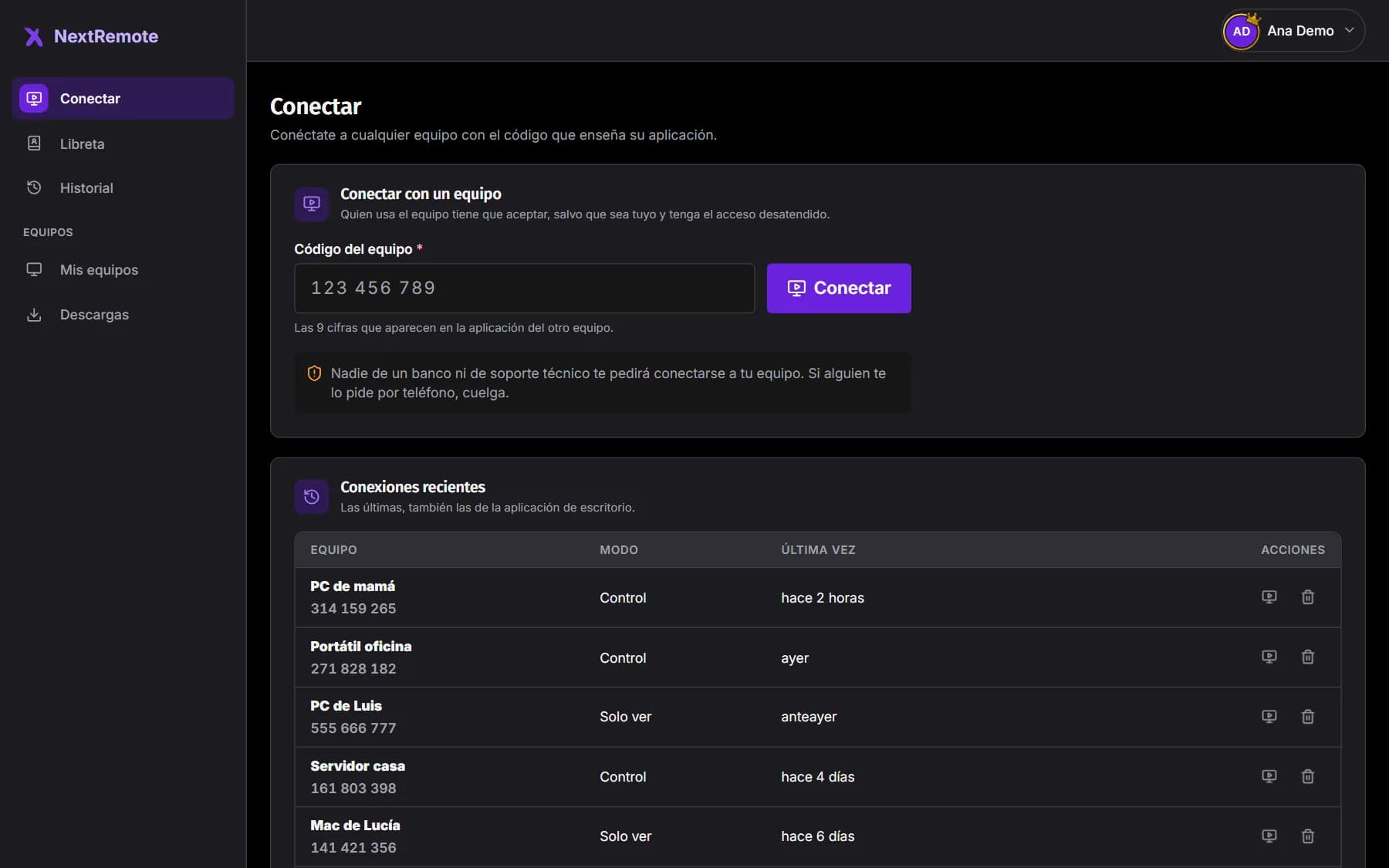
Las capturas son del producto. Cambia a modo oscuro con el icono de la cabecera y las capturas cambian contigo.
Desde el navegador
Conéctate sin instalar nada en tu lado
En la web, escribe el código de 9 cifras del otro equipo, elige si solo quieres ver o controlar y pulsa «Conectar». El visor se abre en el navegador.
Solo ver o controlar el teclado y el ratón
Pantalla completa, varios monitores y calidad automática
Combinaciones de teclas, también Ctrl+Alt+Supr en Windows
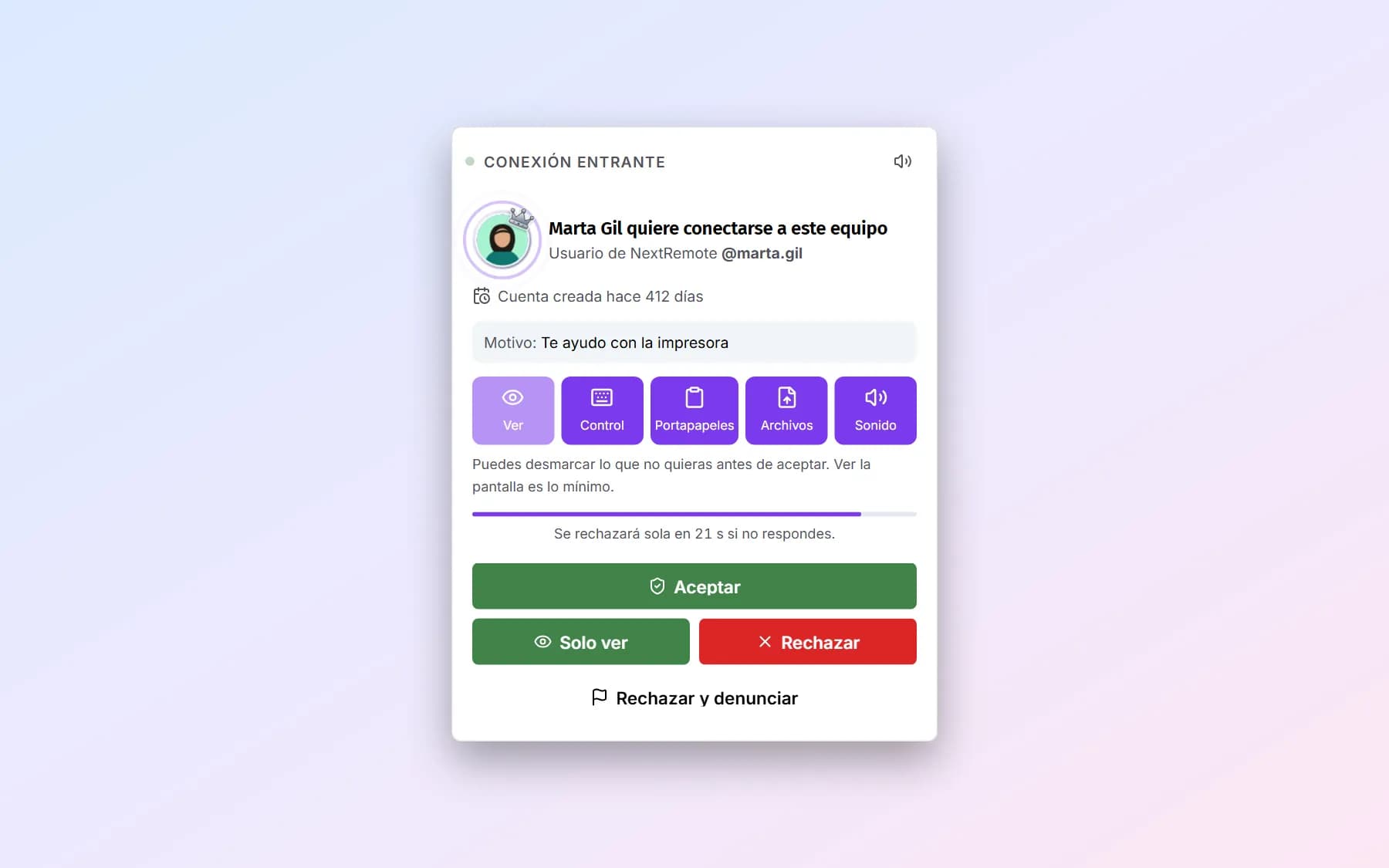
En el otro equipo sale una ventana con quién quiere conectarse: usuario, foto y cuánto tiempo tiene su cuenta. Tiene 30 segundos para aceptar y puede quitar permisos antes.
Aviso fijo contra las estafas de falso soporte
Permisos como casillas: control, portapapeles y archivos
Quien usa el equipo ve en todo momento quién está conectado
Mientras dura la sesión, un aviso flotante enseña quién está conectado y cuánto tiempo lleva. Desde ahí se pausa el control, se habla por chat y se corta.
Tu código, tus equipos y tu libreta, en la aplicación
La aplicación enseña el código de este equipo para recibir ayuda y deja conectarte a otros. Con tu cuenta, guarda la libreta y las conexiones recientes, las mismas que en la web.
Arrastra un archivo sobre la pantalla para enviarlo a la carpeta Descargas del otro equipo, o baja uno de su carpeta de usuario. Copia y pega texto entre los dos.
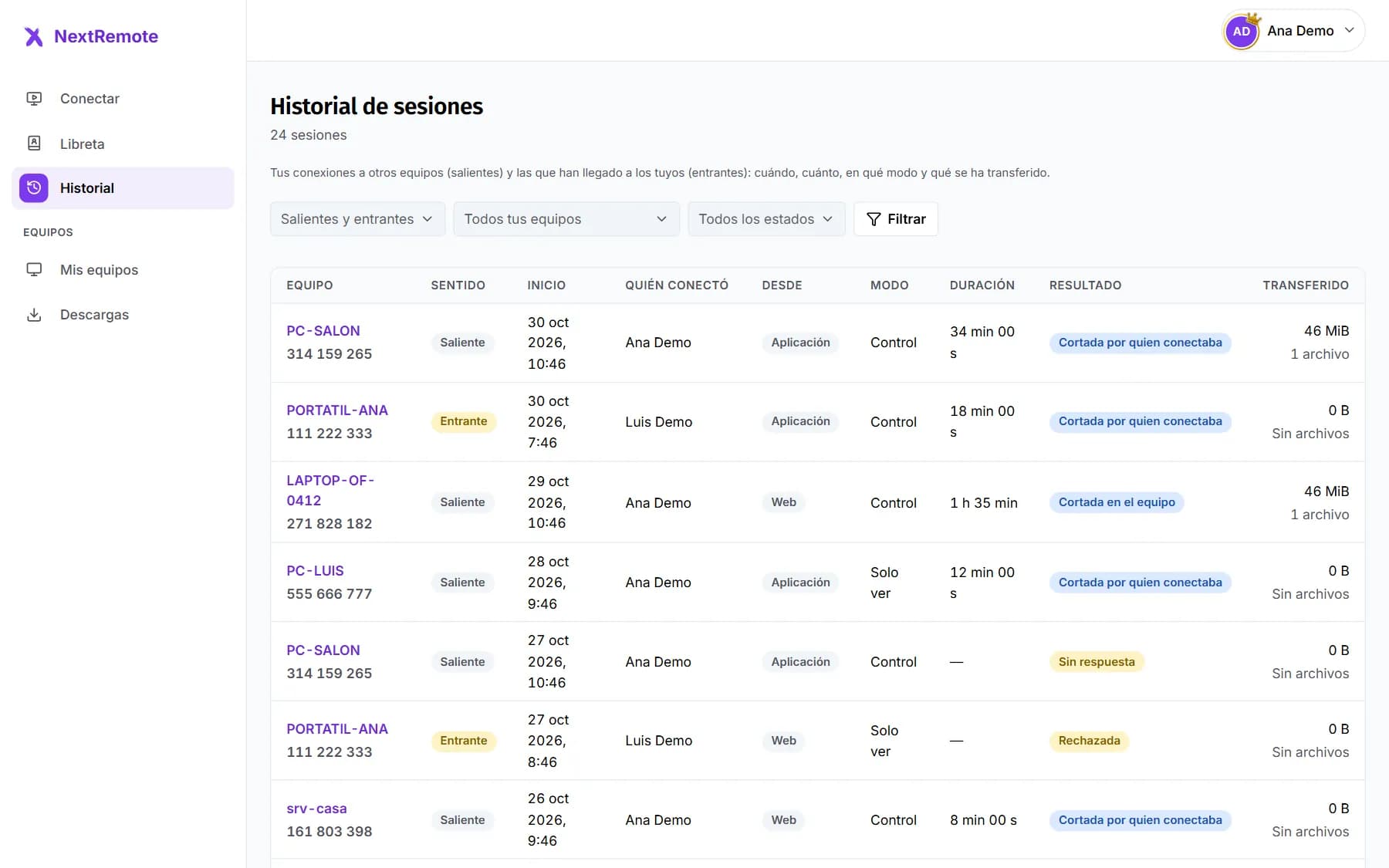
En «Historial» ves las conexiones que has hecho y las que han llegado a tus equipos: cuándo, cuánto, en qué modo y qué archivos se pasaron. El contenido del chat no se guarda.
Una aplicación que deja ver tu pantalla exige garantías. Estas son las nuestras.
Siempre con permiso
Nadie entra sin que quien usa el equipo acepte, salvo la cuenta propietaria con el acceso desatendido activado. El aviso se ve siempre y se puede cortar.
Contra las estafas
Límite de solicitudes por cuenta y por equipo, usuario, foto y antigüedad de la cuenta a la vista, y denuncias que revisamos.
Lo justo
No guardamos lo que se ve en la pantalla, el chat ni el portapapeles. Del historial solo queda quién, cuándo, cuánto y qué archivos.
Nadie de NextRemote entra en tu equipo
Nuestro personal no tiene acceso remoto a los equipos. Si alguien dice ser de NextRemote y te pide conectarse, recházalo.
Preguntas frecuentes
Lo que suelen preguntarnos
¿De verdad es gratis?
Sí. No hay planes, ni prueba, ni límites de pago, ni anuncios. Puedes usarlo para ayudar a tu familia o en tu trabajo. Lo mantienen las aportaciones voluntarias de quien quiere.
¿Qué pasa si aporto?
Que nos ayudas a mantenerlo gratis. Puedes aportar una vez o cada mes, desde 1 €, con Stripe. No es el pago de ningún servicio: no cambia lo que puedes hacer y no emitimos factura. La mensual se cancela cuando quieras desde «Mi cuenta» › «Aportar» › «Gestionar o cancelar».
¿Necesito una cuenta?
Para conectarte a otro equipo, sí. Para que te ayuden, no: basta con tener la aplicación abierta y dar tu código de 9 cifras.
¿En qué sistemas funciona?
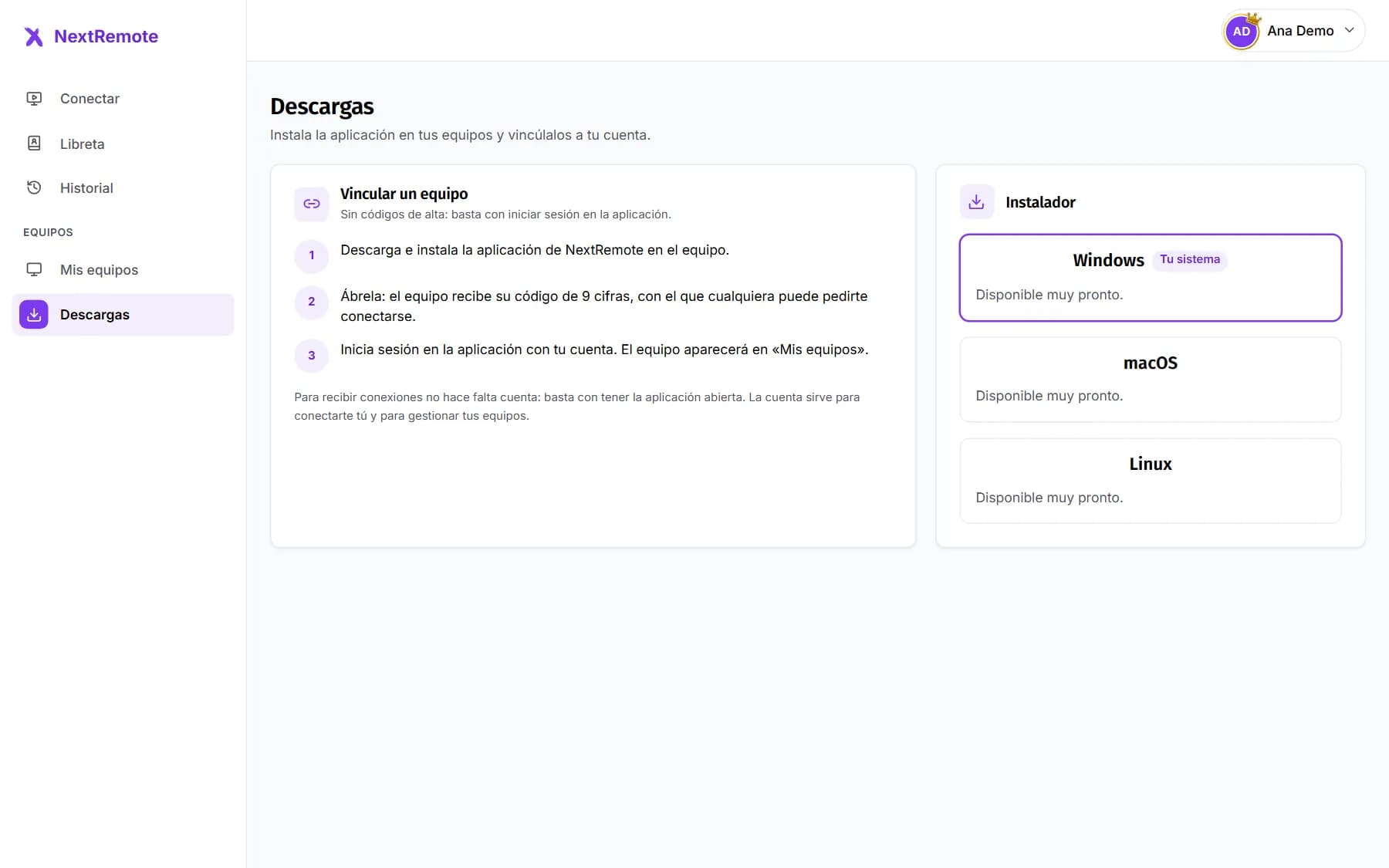
La aplicación funciona en Windows 10 y 11 (64 bits). macOS 13 o posterior y Linux (paquetes .deb, .rpm y .pacman) están en pruebas; en Linux solo con X11, no con Wayland. Para conectarte desde la web basta un navegador actual.
¿Puedo entrar en mi equipo sin que nadie acepte?
Sí, en tus propios equipos: vincúlalos a tu cuenta iniciando sesión en su aplicación y activa «Acceso desatendido» en sus ajustes de acceso. Solo vale para tu cuenta; a cualquier otra se le pregunta igual. El aviso de la sesión se ve siempre en el equipo.
Me han llamado del banco para conectarse a mi ordenador
Cuelga. Nadie de un banco, de una compañía ni de NextRemote te pedirá conectarse a tu equipo. Si ya has aceptado, pulsa «Terminar» en el aviso y denuncia la conexión.
¿Se graba lo que se ve?
Solo si los ajustes del equipo declaran que las sesiones se graban; entonces la ventana de aceptar lo dice. La grabación se hace en el navegador de quien conecta y se queda en su equipo: NextRemote no la guarda.
¿Qué guardáis de mis conexiones?
Quién conectó, a qué equipo, cuándo, cuánto duró, en qué modo y el nombre y tamaño de los archivos. Nunca lo que se ve en la pantalla, el chat ni el portapapeles. El historial se borra a los 12 meses.
¿Puedo llevarme mis datos o borrar la cuenta?
Sí. En «Mi cuenta» › «Seguridad», en «Tus datos», tienes «Exportar mis datos (JSON)» y «Borrar la cuenta». Al borrarla se desvinculan tus equipos y se cancela tu aportación mensual, si la tienes.
¿Saldré en el muro de agradecimientos si aporto?
Solo si lo marcas. La casilla «Aparecer en el muro de agradecimientos» viene desmarcada, y puedes cambiarla cuando quieras desde tu cuenta. En el muro se ven tu foto, tu nombre y el total aportado, nunca tu correo.
¿Tengo que abrir puertos o tocar el router?
No. La conexión va directa entre los dos equipos cuando se puede y, si no, por un servidor de retransmisión. No hay que configurar nada.
Conéctate a cualquier equipo, gratis
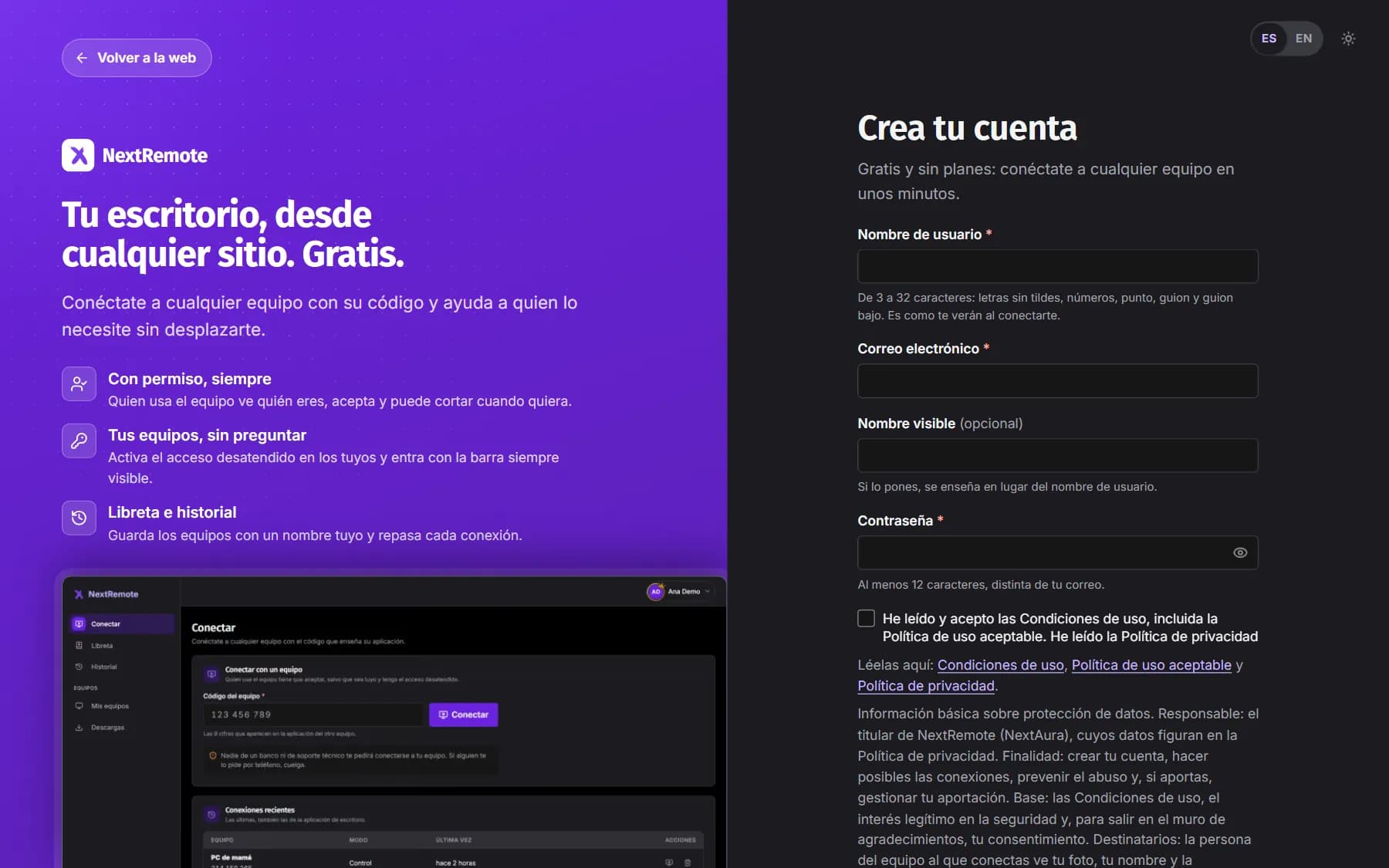
Crea tu cuenta, instala la aplicación y conéctate con el código del otro equipo. Sin planes, sin prueba y sin tarjeta.
Gratis para todo el mundo. Si te resulta útil, puedes aportar lo que quieras.
Cookies de analítica
Usamos cookies propias técnicas para que la web funcione. Si aceptas, también usaremos Google Analytics (a través de Google Tag Manager) para saber cuántas personas nos visitan, qué páginas sirven y cuántas descargas, conexiones y aportaciones hay. Sin publicidad ni perfiles. Puedes cambiarlo cuando quieras en «Preferencias de cookies», al pie de la web. Política de cookies