
NextRemote en macOS y Linux
Las versiones de macOS y Linux están en pruebas. Funcionan, pero tienen menos opciones que la de Windows.
Descarga el paquete
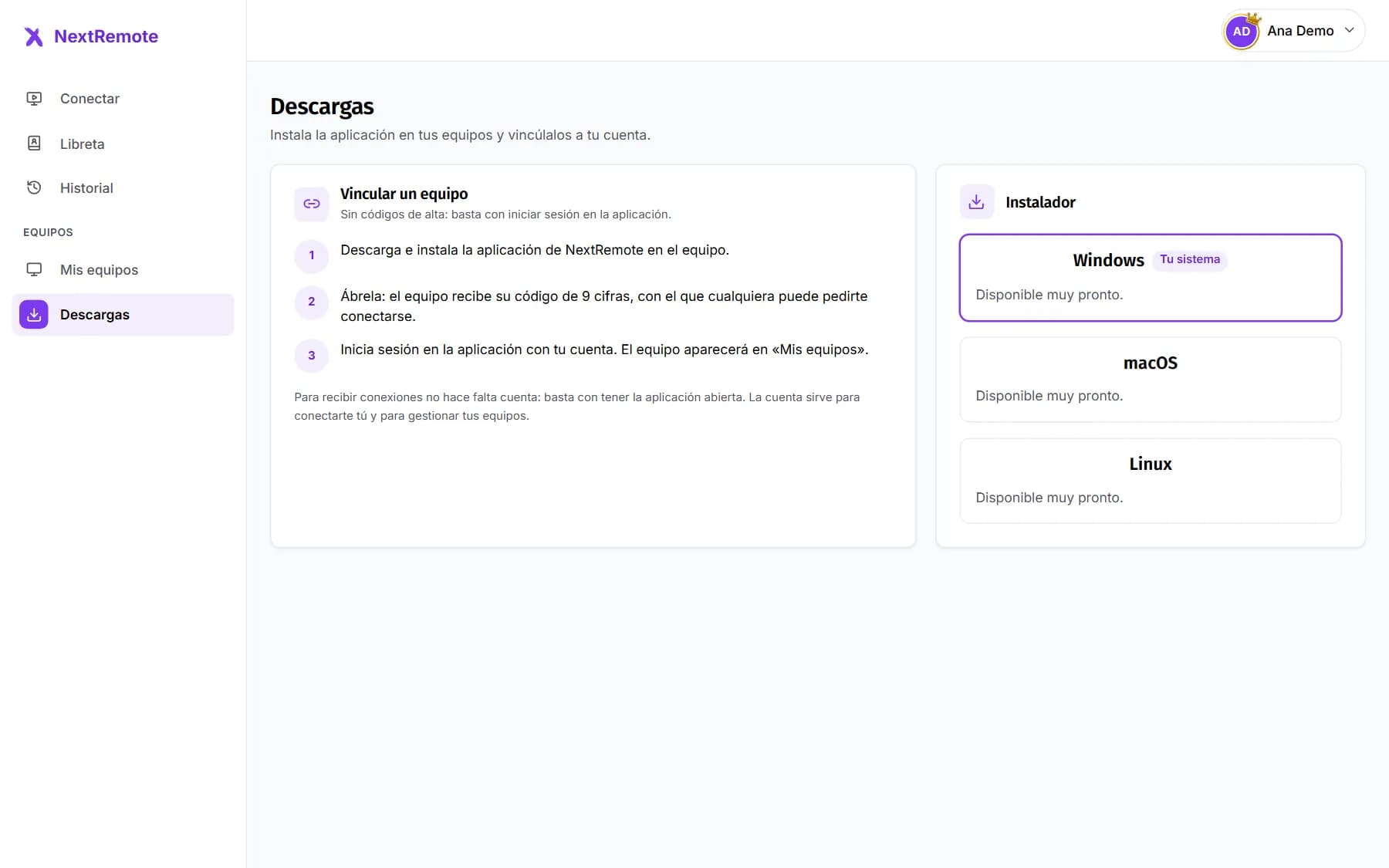
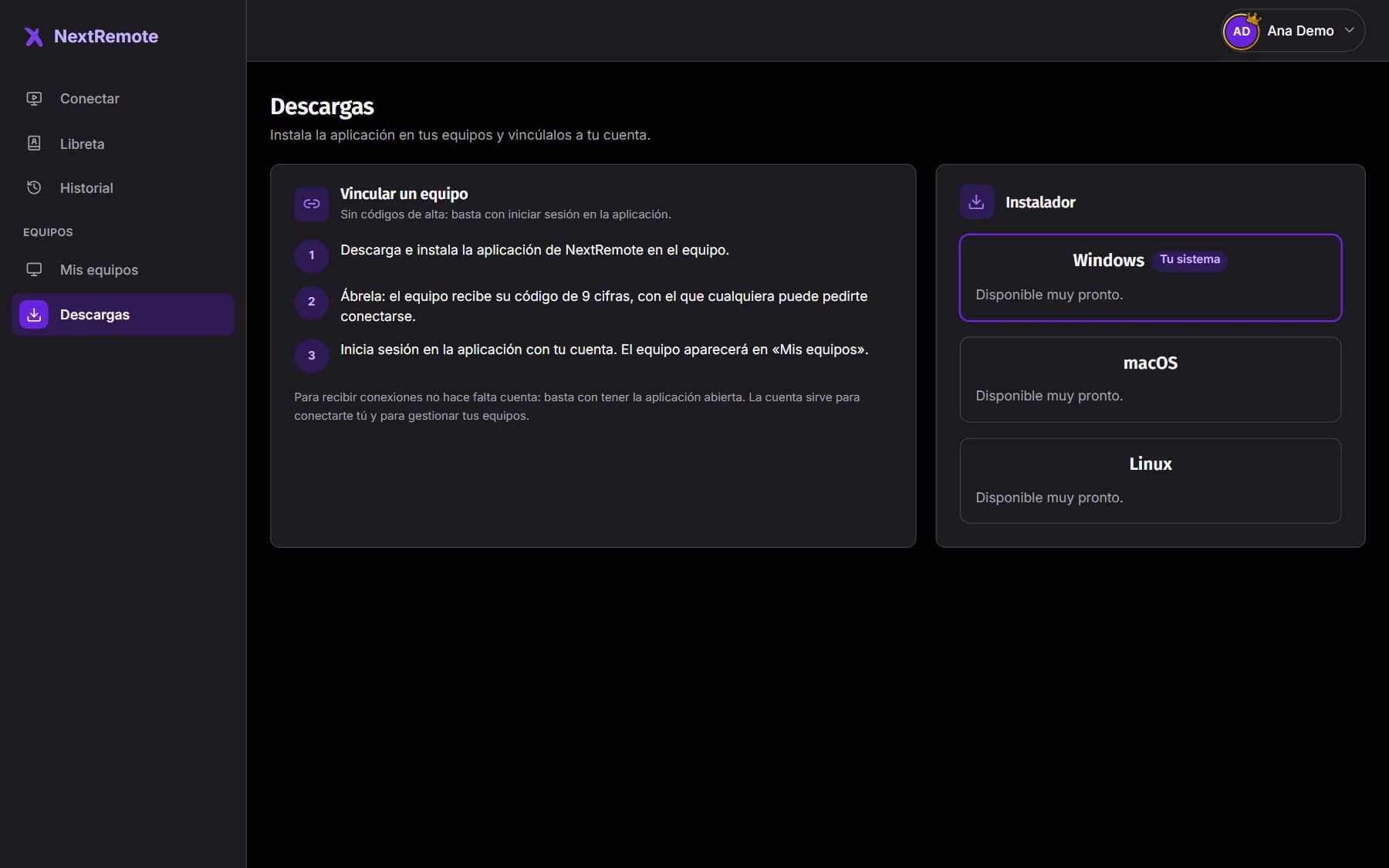
En «Descargar»: el .pkg para macOS o el .deb, .rpm o .pacman para tu distribución, cuando estén disponibles.
Instala en macOS
Abre el .pkg y sigue el instalador, o instálalo desde el Terminal. Crea el servicio, que arranca solo y da de alta el equipo.
sudo installer -pkg NextRemote-1.0.0-universal.pkg -target /Da los permisos en macOS
En Ajustes del Sistema › Privacidad y seguridad, activa NextRemote en «Grabación de pantalla» (para que se vea la pantalla) y en «Accesibilidad» (para el teclado y el ratón).
Resultado esperado: Quien conecta ve la pantalla y puede controlarla.
Instala en Linux
Instala el paquete con el gestor de tu distribución. Instala y arranca el servicio de systemd, que da de alta el equipo.
sudo apt install ./nextremote-*.debComprueba el servicio
Abre NextRemote: en «Configuración», la conexión debe decir «Conectado». En Linux también puedes mirar el estado del servicio.
systemctl status nextremoteResultado esperado: El servicio está activo y el código sale en «Acceso remoto».
Qué cambia respecto a Windows
No hay Ctrl+Alt+Supr real, pantalla en negro ni bloqueo del teclado y el ratón. En Linux, solo funciona con X11 (no con Wayland) y el portapapeles aún no.
Si algo falla
macOS no deja abrir el paquete
El paquete aún no está firmado. Haz clic derecho › «Abrir», o permítelo en Ajustes del Sistema › Privacidad y seguridad.
Quien conecta ve la pantalla en negro (macOS)
Falta el permiso de «Grabación de pantalla». Actívalo y vuelve a conectar.
En Linux dice que no se puede ver la pantalla
Tu sesión usa Wayland. Cierra sesión y entra con una sesión X11 (en muchas distribuciones, «Xorg» en la pantalla de inicio).